
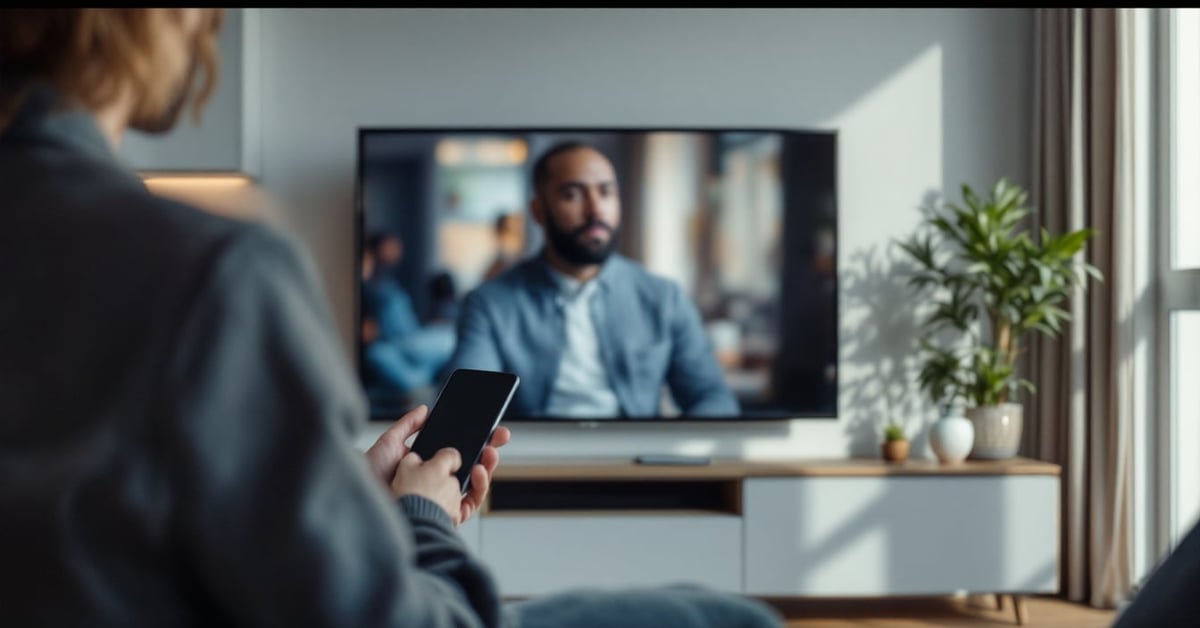
Votre box internet est en panne, vous êtes en déplacement dans un hôtel ou vous voulez simplement éviter le Wi-Fi pour gagner en stabilité : il existe plusieurs façons d’afficher l’écran de votre smartphone sur un téléviseur sans passer par un réseau domestique. Certaines sont filaires, d’autres utilisent une connexion directe entre appareils — sans routeur au milieu.
Le choix de la méthode dépend de votre téléphone (Android ou iPhone), du modèle de votre TV et des câbles ou adaptateurs que vous avez sous la main. Voici ce qui fonctionne vraiment, sans détour.
Le câble USB-C vers HDMI : la solution la plus fiable
Comment ça marche
Un câble USB-C vers HDMI transmet directement le signal vidéo de votre téléphone vers le port HDMI de la TV. Pas de réseau, pas d’application, pas de latence. Vous branchez, vous choisissez la bonne entrée sur la télécommande, c’est affiché.
Cette méthode fonctionne sur la majorité des smartphones Android récents — Samsung Galaxy S20 et versions suivantes, Google Pixel 6+, OnePlus 8 Pro — à condition que leur port USB-C supporte le mode DisplayPort Alt Mode. Ce n’est malheureusement pas universel : certains téléphones milieu de gamme n’ont pas cette fonctionnalité activée.
💡 Notre conseil
Avant d’acheter un câble, vérifiez dans les spécifications de votre téléphone si le port USB-C supporte le « DisplayPort Alt Mode » ou « HDMI output ». La mention « USB 3.1 Gen 2 » est un bon signe, mais ne garantit rien à elle seule.
Et pour les iPhones ?
Apple utilise un adaptateur Lightning vers HDMI (modèles jusqu’à l’iPhone 14) ou USB-C vers HDMI (iPhone 15 et suivants). L’adaptateur officiel Apple coûte environ 55 €, mais des versions tierces fonctionnent bien à partir de 15 €. Une fois branché, l’écran se duplique automatiquement — qualité stable, son inclus.
| 📱 Téléphone | 🔌 Câble nécessaire | 💶 Prix indicatif |
|---|---|---|
| Android USB-C (compatible) | USB-C → HDMI | 8 – 20 € |
| iPhone 15 / Pro | USB-C → HDMI | 15 – 55 € |
| iPhone 14 et antérieurs | Lightning → HDMI | 15 – 55 € |
⚠️ MHL : une ancienne norme encore utile
Avant que l’USB-C ne s’impose, le standard MHL (Mobile High-Definition Link) permettait de connecter un smartphone via son port micro-USB à un téléviseur HDMI. Certains téléphones de 2012 à 2018 — notamment des Samsung Galaxy S3 à S7 — sont compatibles.
Le principe reste le même : un adaptateur MHL vers HDMI, un câble HDMI, et l’image s’affiche. Avantage non négligeable : l’adaptateur alimente aussi le téléphone pendant la diffusion, ce qui évite de vider la batterie.
⚠️ À garder en tête
Le MHL est une norme morte. Si votre téléphone date d’avant 2018 et dispose d’un port micro-USB, vérifiez sa compatibilité sur le site officiel mhltech.org avant d’acheter un adaptateur. Sur les appareils récents, oubliez cette option.
Miracast sans routeur : Wi-Fi Direct entre appareils
Miracast est souvent présenté comme une technologie Wi-Fi — c’est vrai, mais elle n’a pas besoin de votre box. Elle crée une connexion Wi-Fi Direct directement entre le téléphone et la TV, comme un Bluetooth mais en beaucoup plus rapide.
Pour l’utiliser :
- Votre TV doit supporter Miracast nativement (la plupart des Smart TV Samsung, LG et Sony depuis 2014 le font sous les noms « Screen Mirroring », « Smart View » ou « AllShare »)
- Votre téléphone Android doit proposer une option « Diffusion sans fil », « Cast » ou « Screen Mirror » dans les paramètres rapides
- Les deux appareils s’associent directement — aucun routeur requis
La latence tourne autour de 100 à 200 ms, acceptable pour les photos et vidéos, un peu juste pour les jeux. Sur un Samsung Galaxy S23 testé avec une TV LG C3, la connexion s’établit en moins de 10 secondes.
~10s
temps moyen pour établir une connexion Miracast entre deux appareils compatibles
🎯 Utiliser un dongle HDMI avec point d’accès mobile
Si votre TV n’est pas une Smart TV, un dongle comme le Microsoft Wireless Display Adapter ou un Chromecast configuré en mode invité offre une alternative. Ces dongles se branchent sur le port HDMI de la TV et créent leur propre réseau Wi-Fi local — indépendant de votre box.
Le Chromecast en particulier fonctionne en mode « Guest Mode » : votre téléphone détecte le dongle à proximité via des ultrasons ou Bluetooth, sans être sur le même réseau Wi-Fi. Vous pouvez aussi activer le partage de connexion de votre téléphone et connecter le dongle à ce point d’accès mobile — pas besoin de Wi-Fi extérieur.
- Microsoft Wireless Display Adapter : plug-and-play, compatible Android et Windows, 50 €
- Chromecast 4K : nécessite une configuration initiale, mais plus polyvalent, 70 €
- Amazon Fire TV Stick : option économique à 35 €, miroring Android via l’application
Comparatif des méthodes sans Wi-Fi domestique
| Méthode | Filaire ? | Latence | Compatibilité iPhone |
|---|---|---|---|
| USB-C / Lightning → HDMI | Oui | Quasi nulle | ✅ Oui |
| MHL → HDMI | Oui | Quasi nulle | ❌ Non |
| Miracast (Wi-Fi Direct) | Non | 100-200 ms | ❌ Non natif |
| Dongle + hotspot mobile | Non | 150-300 ms | ✅ Chromecast |
Résoudre les problèmes courants
Ça ne s’affiche pas ? Quelques vérifications rapides avant de paniquer :
Sur la télécommande, appuyez sur « Source » ou « Input » et sélectionnez le bon port — HDMI 1, 2 ou 3. C’est la cause d’échec n°1.
Sur Android, lors du premier branchement, une notification demande de « faire confiance » à l’appareil connecté. Sans cette validation, l’écran reste noir.
Les câbles USB-C génériques ne transmettent pas tous la vidéo. Un câble USB-C basique sert à charger, pas à afficher. Il faut explicitement un câble « USB-C to HDMI » ou un adaptateur actif.
Sur certains Samsung et Xiaomi, ce mode bride les fonctions DisplayPort. Désactivez-le avant de brancher le câble.
✅ À retenir
La méthode câble USB-C ou Lightning vers HDMI reste la plus fiable et la moins chère pour partager son écran sans Wi-Fi. Miracast fonctionne bien pour un usage occasionnel entre une Smart TV et un Android récent. Pour les iPhones sans câble, seul le Chromecast via hotspot mobile offre une vraie alternative sans réseau domestique.
FAQ — Partager l’écran sans Wi-Fi
Peut-on utiliser AirPlay sans Wi-Fi ?
AirPlay d’Apple nécessite que le téléphone et la TV soient sur le même réseau Wi-Fi. Sans réseau partagé, AirPlay ne fonctionne pas — sauf si vous créez un hotspot depuis votre iPhone et connectez l’Apple TV à ce réseau. C’est une manipulation possible, mais peu pratique. Le câble Lightning ou USB-C vers HDMI reste bien plus simple dans ce cas.
Un téléphone Android peut-il se connecter à une TV sans Smart TV ni adaptateur ?
Non. Sans port HDMI libre sur la TV et sans dongle, il n’existe pas de connexion possible. Une TV sans entrée HDMI et sans Smart TV intégrée ne peut pas recevoir un signal d’un smartphone, quelle que soit la méthode. L’achat d’un dongle HDMI reste alors la seule option réaliste.